AI-afbeeldingen maken met OpenAI: ChatGPT of Images Playground?
Veel bedrijven maken AI-afbeeldingen via ChatGPT. Je typt wat je wilt zien, wacht even en krijgt een afbeelding terug. Handig voor snelle ideeën, social posts of een visueel concept. Maar OpenAI (de maker van ChatGPT) heeft ook een aparte omgeving voor beelden: de Images Playground. Die vind je op platform.openai.com/playground/images. Deze omgeving is vooral interessant als je meer controle wilt over het resultaat.
In deze blog laat ik je zien wat je met de OpenAI Images Playground kunt en wat het verschil is met de gewone ChatGPT-chatomgeving.
Drie manieren om beeldgeneratie van OpenAI te gebruiken
Je kunt beeldgeneratie van OpenAI op drie manieren gebruiken. Het verschil zit vooral in de omgeving, de mate van controle en hoeveel techniek erbij komt kijken.
- Via ChatGPT werk je volledig in gewone taal. Je hoeft geen technische instellingen te kennen.
- Via de Images Playground kun je veel instellingen testen die ook relevant zijn voor API-gebruik, maar dan via een interface in plaats van code.
- Via de API kun je beeldgeneratie automatiseren en inbouwen in een eigen website, app of workflow.
In alle drie de gevallen gebruik je beeldgeneratie van OpenAI. ChatGPT is gemaakt voor gemak, de Playground voor testen en controle, en de API voor automatisering.
Een handige vuistregel: wil je meer mogelijkheden dan binnen ChatGPT, maar wil of kun je niet zelf programmeren? Dan is de Images Playground een logische tussenstap.
In de Playground kun je veel instellingen testen die ook relevant zijn voor API-gebruik, maar dan via een overzichtelijke interface in plaats van code. Denk aan formaat, kwaliteit, bestandsformaat, referentiebeelden en maskers. Houd er wel rekening mee dat je hiervoor een OpenAI-account met tegoed nodig hebt. Verderop in deze blog ga ik daar dieper op in.
Wat is de OpenAI Images Playground?
De Images Playground is een testomgeving van OpenAI met diverse tools, waaronder een tool voor afbeeldingen. Hiermee kun je experimenteren met beeldgeneratie en beeldbewerking. Je werkt daar dichter op de techniek achter de schermen.
In ChatGPT draait het vooral om gemak. Je vraagt wat je wilt en ChatGPT helpt je stap voor stap. In de Images Playground draait het meer om controle. Je kunt instellingen testen die later ook relevant zijn als je AI-beelden wilt gebruiken in een vaste workflow, website, app of automatisering.
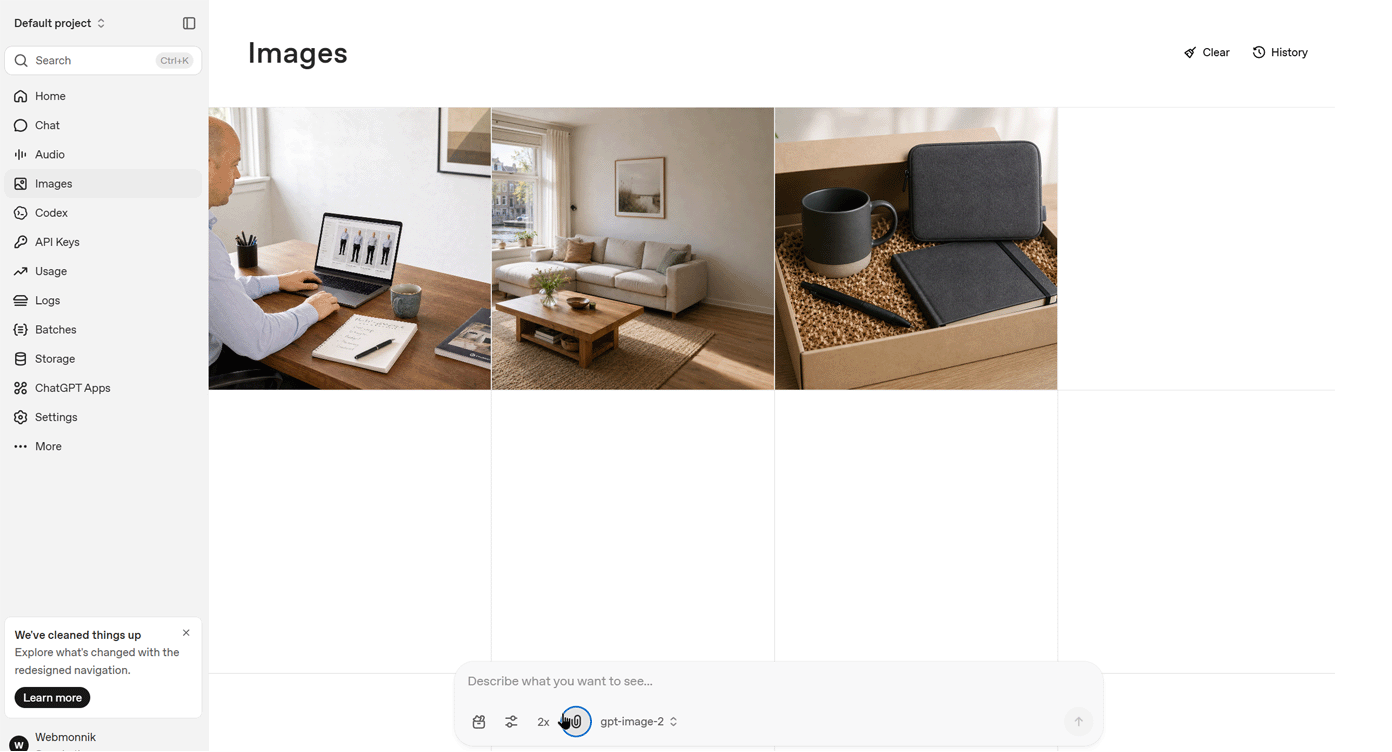
Instellingsmogelijkheden
De belangrijkste instellingen die je in de Playground kunt tegenkomen zijn (afhankelijk van het gekozen beeldmodel):
- Het beeldmodel dat je wilt gebruiken.
- De afmeting van de afbeelding, bijvoorbeeld vierkant, liggend, staand of een hoge resolutie zoals 4K.
- De kwaliteit, bijvoorbeeld laag, gemiddeld, hoog of automatisch.
- Het bestandsformaat, zoals PNG, JPEG of WebP.
- De compressie bij JPEG en WebP.
- De achtergrondinstelling, bijvoorbeeld automatisch of ondoorzichtig. Transparantie is modelafhankelijk.
- De mate van moderatie op ongewenste inhoud.
- Voortgangsbeelden (Partial Images) tijdens het genereren. Dit kan extra kosten opleveren.
- De mate waarin het model zich houdt aan meegegeven afbeeldingen (Input Fidelity). Ook dit is modelafhankelijk.
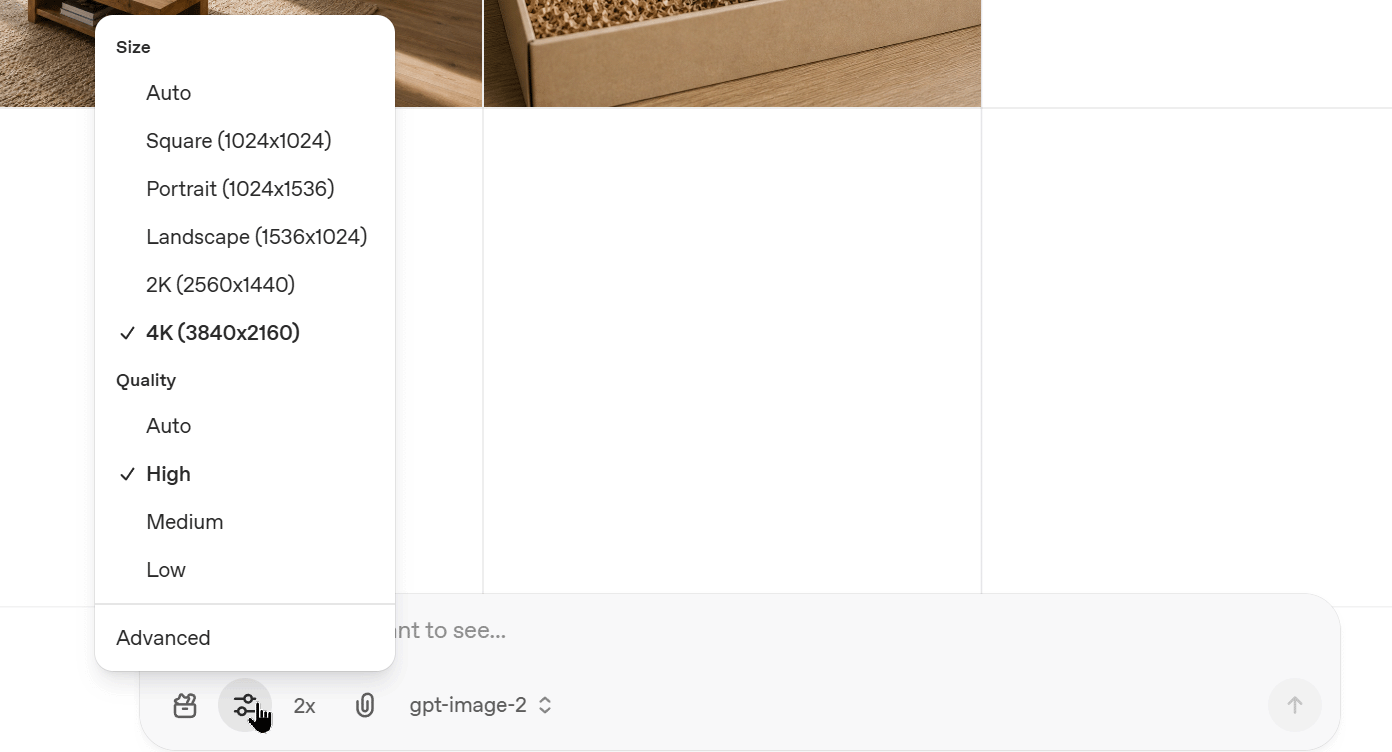
Bij de afmeting heb je de volgende opties:
- Auto
- Vierkant (1024 x 1024)
- Portret (1024 x 1536)
- Liggend (1536 x 1024)
- 2K (2560 x 1440)
- 4K (3840 x 2160)
Wat kun je in de Images Playground dat in ChatGPT minder direct kan?
1. Meer controle over het formaat
In ChatGPT kun je vragen om een vierkante of liggende afbeelding. Dat werkt vaak prima, maar je geeft je instructies vooral via tekst.
In de Images Playground kun je directer testen met specifieke formaten. Dat is handig als je afbeeldingen nodig hebt voor specifieke toepassingen.
2. Meer controle over de resolutie
In ChatGPT kun je om een 4K-achtig beeld vragen, maar je kunt niet zo precies sturen op pixels als in de Playground of API. Voor hoge resoluties, zoals 4K/UHD, is de Playground of API geschikter. Bij gpt-image-2 kun je werken met formaten zoals 3840 × 2160, zolang het formaat binnen de technische grenzen van het model valt.
3. Compressie kiezen
Bij bestanden van het formaat JPEG en WebP kun je ook de kwaliteit bepalen. Je hebt de keuze uit:
- Auto
- Hgh
- Medium
- Low
4. Bestaande afbeeldingen bewerken
De afbeeldingen die je maakt, komen als thumbnails in een overzicht te staan, zodat je een mooi overzicht hebt. Je kunt deze beelden aanpassen.
Denk aan:
- Een achtergrond vervangen.
- Een product in een andere setting plaatsen.
- Een object toevoegen of verwijderen.
- Een afbeelding deels aanpassen met een masker.
- Een nieuw beeld maken op basis van referentiebeelden.
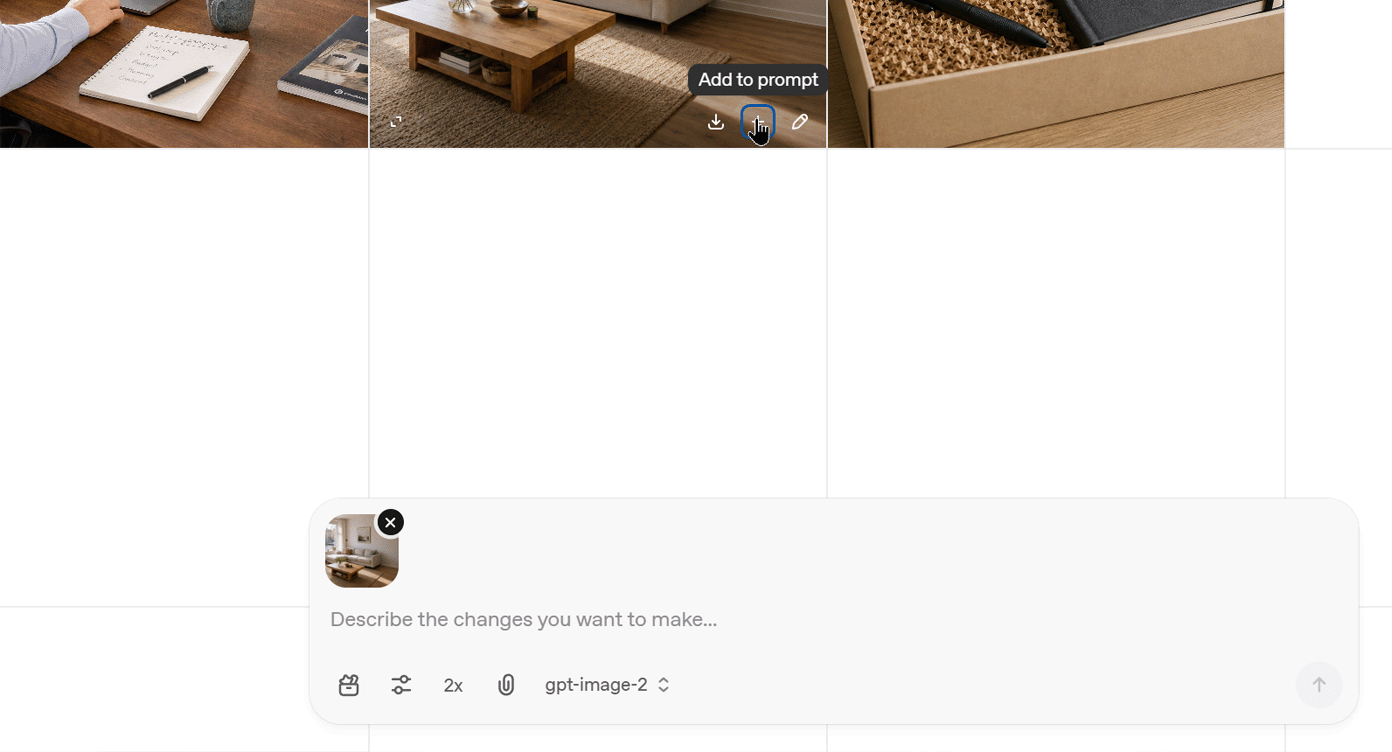
Heb je een afbeelding gemaakt die je wilt aanpassen? Beweeg met je muis over de afbeelding en klik op Add to prompt. Upload optioneel nieuwe referentiebeelden en geef je instructie.
5. Werken met maskers
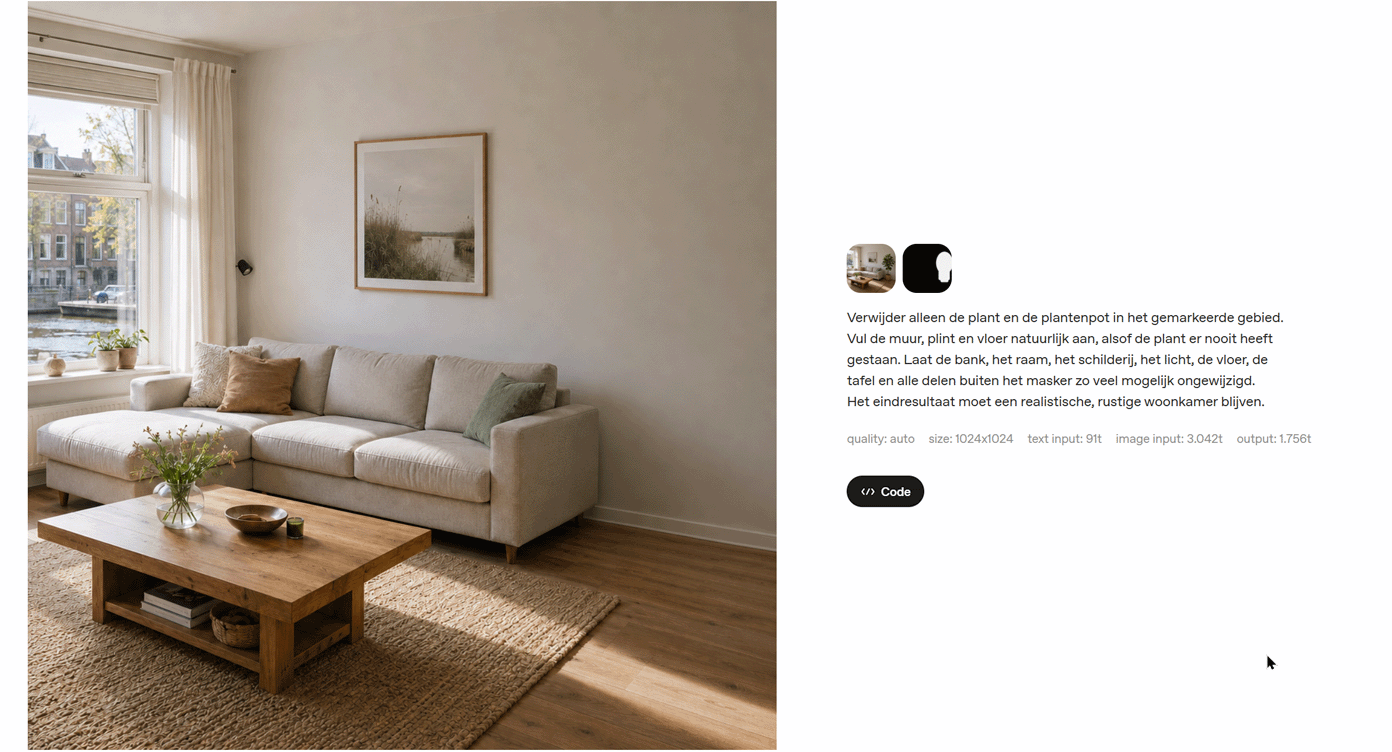
Als je een bestaande afbeelding wilt aanpassen, kun je in gewone taal aangeven wat er moet gebeuren. Bijvoorbeeld: verwijder de plant. Het model moet dan zelf bepalen welke plant je bedoelt, waar die precies staat en welk deel van de afbeelding aangepast moet worden.
Dat werkt vaak goed als er één duidelijke plant in beeld staat. Maar het kan misgaan als er meerdere planten zijn, als de plant deels achter meubels staat of als je wilt voorkomen dat de omgeving mee verandert.
Met een masker geef je visueel aan welk gebied aangepast mag worden. Daarna kun je bijvoorbeeld zeggen:
Verwijder het object in het gemarkeerde gebied en vul de achtergrond natuurlijk aan. Laat alles buiten het masker zo veel mogelijk ongewijzigd.
Dat geeft meer controle dan alleen een tekstuele opdracht. Een masker wordt gebruikt om aan te geven welk deel van de afbeelding bewerkt moet worden. Het blijft wel promptgestuurd. Het masker is dus een duidelijke richtlijn, maar het resultaat wordt niet altijd exact pixel voor pixel gevolgd.
In de chatversie van ChatGPT kun je hiervoor de selectietool gebruiken in de afbeeldingseditor. Ook kun je werken met een maskerbestand dat het te bewerken gebied aangeeft.
In de Playground of via de API werk je niet met dezelfde selectietool als in de chatversie van ChatGPT. Daar kun je een maskerbestand gebruiken om aan te geven welk deel van de afbeelding aangepast mag worden. Dat is vooral handig als je vaker werkt met losse invoerbestanden, vaste instellingen en herhaalbare workflows.
Maskers zijn vooral handig voor bedrijven die veel met beeldmateriaal werken en meer controle willen over specifieke bewerkingen.
6. Referentiebeelden gebruiken
Je kunt ook één of meerdere afbeeldingen als referentie meegeven. Met referentiebeelden kun je de AI beter laten begrijpen welke stijl, producten of elementen moeten terugkomen.
Dat is vooral handig voor merken die consequent willen communiceren. Denk aan dezelfde sfeer, hetzelfde type compositie of dezelfde productlijn. Je kunt referentiebeelden ook gebruiken om een nieuwe compositie te maken op basis van losse productfoto’s.
Voorbeeld:
Je wilt een welkomstpakket visualiseren voor nieuwe medewerkers. Je geeft bijvoorbeeld vier losse productfoto’s mee, zoals een notitieboek, koffiebeker, pen en laptophoes. Daarna vraag je de AI om daarvan één nieuw beeld te maken: een stijlvol welkomstpakket in een open geschenkdoos op een bureau.
Referentiebeelden:
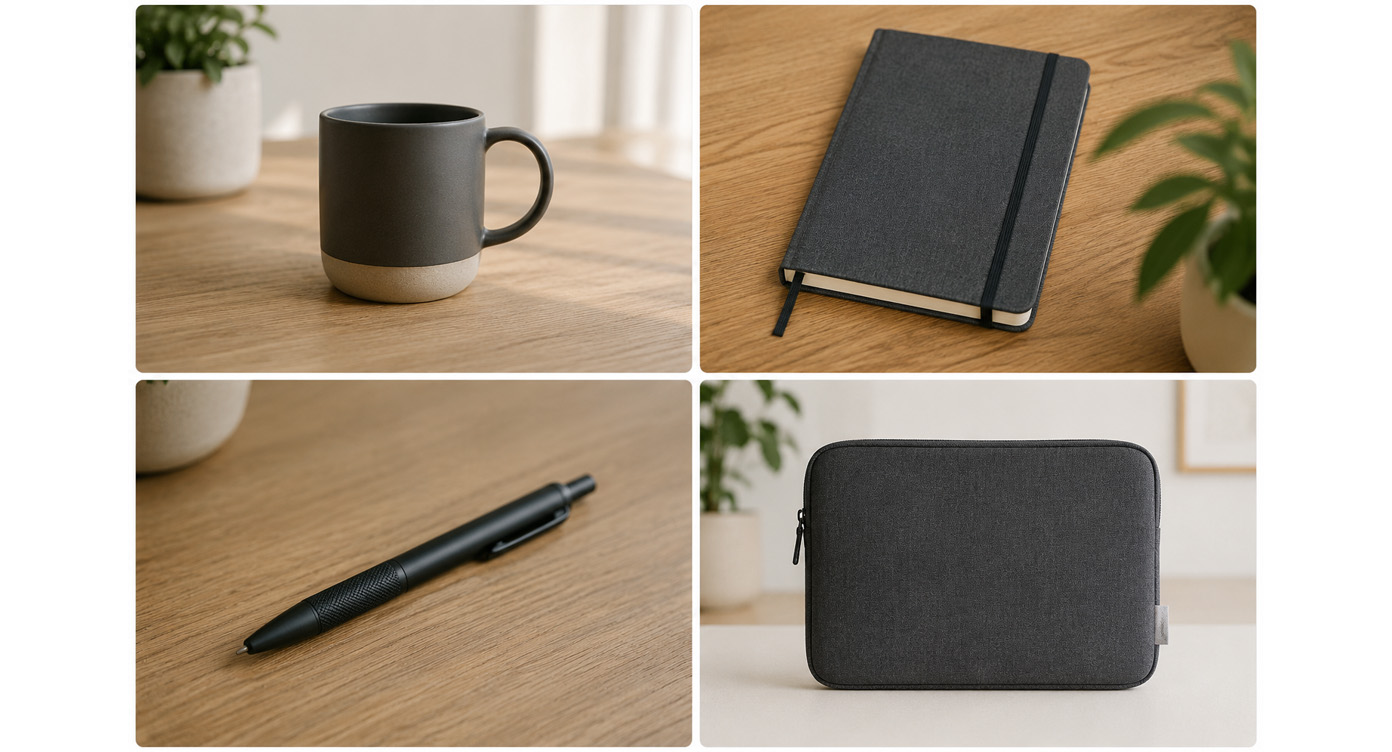
De AI gebruikt de referentiebeelden als richting. De producten worden niet alleen los bekeken, maar samengebracht in een nieuwe, samenhangende compositie.
Gebuikte prompt:
“Gebruik de aangeleverde referentiebeelden als basis. Maak een stijlvolle, realistische productafbeelding van een welkomstpakket voor nieuwe medewerkers. Verwerk alle producten uit de referentiebeelden in één samenhangend beeld. Plaats ze netjes gerangschikt in een open geschenkdoos op een mooi bureau, alsof het een professioneel welkomstpakket is. Zorg voor een warme, moderne en rustige uitstraling. Gebruik zacht daglicht, een neutrale achtergrond en een hoogwaardige productfotografiestijl. Behoud de belangrijkste kenmerken, kleuren en vormen van de producten. Maak het beeld strak, geloofwaardig en geschikt voor een zakelijke blog of presentatie. Voeg geen extra producten toe die niet in de referenties zitten. Gebruik geen drukke achtergrond. Genereer geen tekst of logo’s.”
Resultaat:
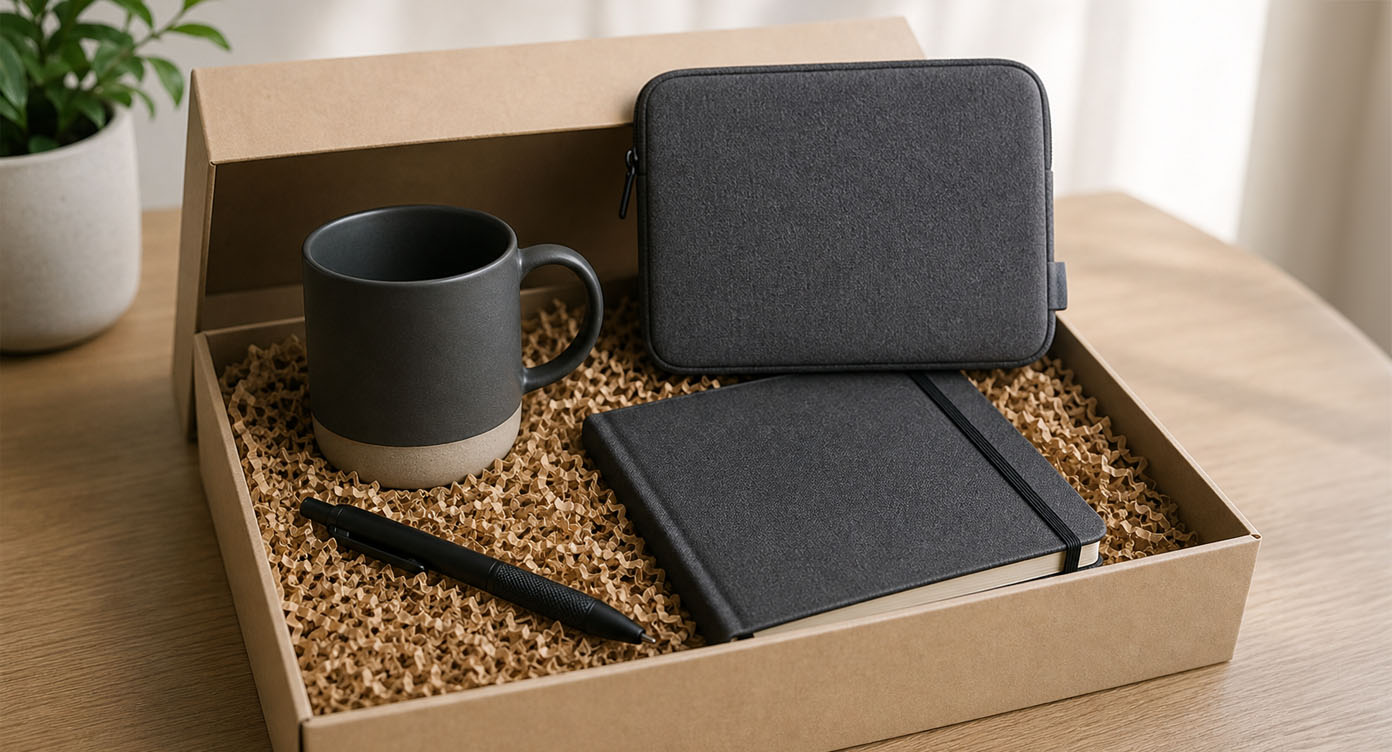
Controleer het eindresultaat altijd kritisch. Referentiebeelden helpen om stijl, vorm en samenstelling te sturen, maar het model neemt ze niet altijd één op één over. In dit voorbeeld lijkt de laptophoes kleiner dan in het oorspronkelijke referentiebeeld en wijkt de verhouding van het notitieboek af. Dat laat goed zien waarom menselijke controle belangrijk blijft.
Als het resultaat afwijkt, hoef je niet altijd opnieuw te beginnen. Je kunt de gegenereerde afbeelding opnieuw als input gebruiken en gericht vragen om correcties. Benoem dan concreet wat niet klopt, bijvoorbeeld de grootte van de laptophoes of de verhouding van het notitieboek. Geef ook aan welke onderdelen hetzelfde moeten blijven, zoals de compositie, belichting en sfeer.
Prompt:
Gebruik deze gegenereerde afbeelding als basis en corrigeer alleen de verhoudingen van de producten. Maak de laptophoes groter, zodat deze realistischer overeenkomt met het originele referentiebeeld. Pas ook het notitieboek aan zodat de vorm en verhouding beter aansluiten op het oorspronkelijke notitieboek.
Laat de mok, pen, geschenkdoos, vulling, belichting, sfeer en compositie zo veel mogelijk hetzelfde. Voeg geen nieuwe producten toe. Genereer geen tekst of logo’s. Het eindresultaat moet nog steeds een realistisch welkomstpakket voor nieuwe medewerkers zijn.
Het werken met referentiebeelden kan zowel in de normale ChatGPT-chatomgeving als in de Playground. De Playground is vooral handig wanneer je dit vaker en consistenter wilt testen met vaste instellingen.
Kosten
In ChatGPT valt beeldgeneratie binnen je abonnement. In de Images Playground en via de onderliggende API werkt het anders. Daar betaal je per afbeelding, op basis van verbruik (tokens). Je hebt dus een betaalmethode in je OpenAI-account nodig.
Een concreet voorbeeld geeft een idee van de orde van grootte. Een 1024 × 1024-afbeelding met gpt-image-2 kost volgens de prijstabel, afhankelijk van de kwaliteitsstand, van minder dan één dollarcent tot ruim twintig dollarcent aan beeldoutput. Op medium zit je rond vijf dollarcent. Daar kunnen nog kosten voor tekstinput en beeldinput bijkomen, bijvoorbeeld bij beeldbewerking of referentiebeelden.
Voor losse beelden zijn de bedragen dus klein, maar als je veel beelden maakt of veel test, loopt het op. Reken bij grotere aantallen even door wat het je per maand kost. Houd er ook rekening mee dat de tarieven en modellen regelmatig veranderen, dus controleer de actuele prijzen op de website van OpenAI.
Wanneer kies je gewoon ChatGPT?
Voor de meeste bedrijven blijft ChatGPT de beste startplek. Zeker als je nog aan het ontdekken bent wat je wilt.
Gebruik ChatGPT vooral voor:
- Brainstormen over beeldideeën.
- Snel een afbeelding maken.
- Een beeld combineren met blogtekst, social posts of advertenties.
- Werken zonder technische instellingen.
Voorbeeld:
Ik heb een blog geschreven over de nieuwe funderingsregels voor huiseigenaren. Bedenk vijf beeldideeën die betrouwbaar, praktisch en niet futuristisch overkomen. Dit is de blog: [blog].
Als een van de ideeën je aanspreekt, kan ChatGPT die voor je maken.
Wanneer kies je de Images Playground?
De Images Playground wordt interessant als je meer grip wilt op het proces.
Gebruik de Playground vooral wanneer:
- Je meerdere varianten systematisch wilt testen.
- Je vaste formaten nodig hebt.
- Je output wilt voorbereiden voor een website of app.
- Je later mogelijk met de API wilt automatiseren.
ChatGPT is handig voor creatief werken. De Playground is handig voor gecontroleerd testen.
Conclusie Images Playground
In ChatGPT kun je snel ideeën uitwerken en afbeeldingen laten maken. Dat is laagdrempelig en handig. Maar zodra je meer controle wilt over formaat, kwaliteit, bewerking, referentiebeelden en herhaalbaarheid, wordt de Images Playground interessanter. Het is vooral handig voor bedrijven die verder willen dan “even een plaatje maken”, maar die (nog) geen API-koppeling kunnen of willen maken.
De meerwaarde zit in praktische toepassingen:
- Productbeelden in verschillende settings.
- Herhaalbare workflows voor marketing en communicatie.
Begin dus gewoon in ChatGPT als je nog zoekt naar ideeën. Stap over naar de Images Playground zodra je beelden vaker, consistenter of professioneler wilt inzetten.

Plaats een Reactie
Meepraten?Draag gerust bij!